전체 글 17

엑셀. 조건을 만족하는 합계 구하기 SUMIF함수 총정리

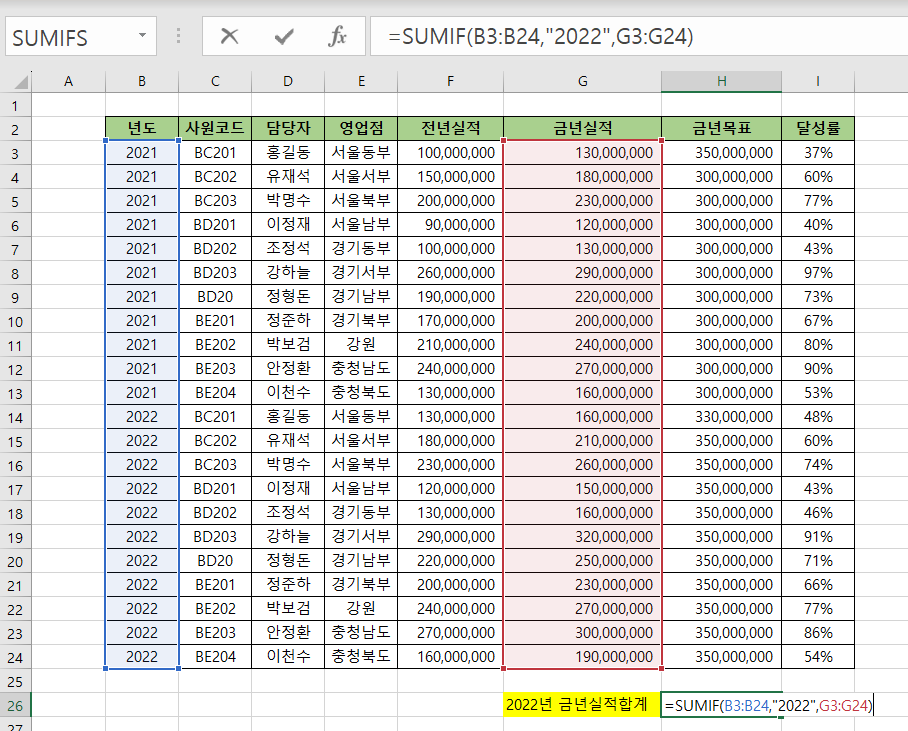
엑셀에서 합계를 구하는 가장 기본적인 방법은 SUM 함수를 사용하는 것입니다. 이 외에 특정한 조건을 만족하는 합계를 구하기 위해서는 어떻게 해야하는지 알아보도록 하겠습니다. SUMIF함수 사용방법 SUMIF 함수 사용법은 아래와 같습니다. SUMIF(range, criteria, [sum_range]) SUMIF(조건범위, 조건, 합계범위)입니다. 아래 예시에서 2022년 금년실적만 구하고 싶은 경우 어떻게 해야할까요? 2022년의 금년실적합계를 구하기 위해서는 SUMIF를 다음과 같이 입력하면 구할 수 있습니다. =SUMIF(년도범위(조건범위),2022(조건),금년실적합계범위(합계범위)) =SUMIF(B3:B24,"2022",G3:G24) SUMIF 수식을 이용하면 2022년 금년실적합계만 더해져서 ..
엑셀 2024.02.07

엑셀. 수식 다른 셀에 단축키로 한번에 적용 방법

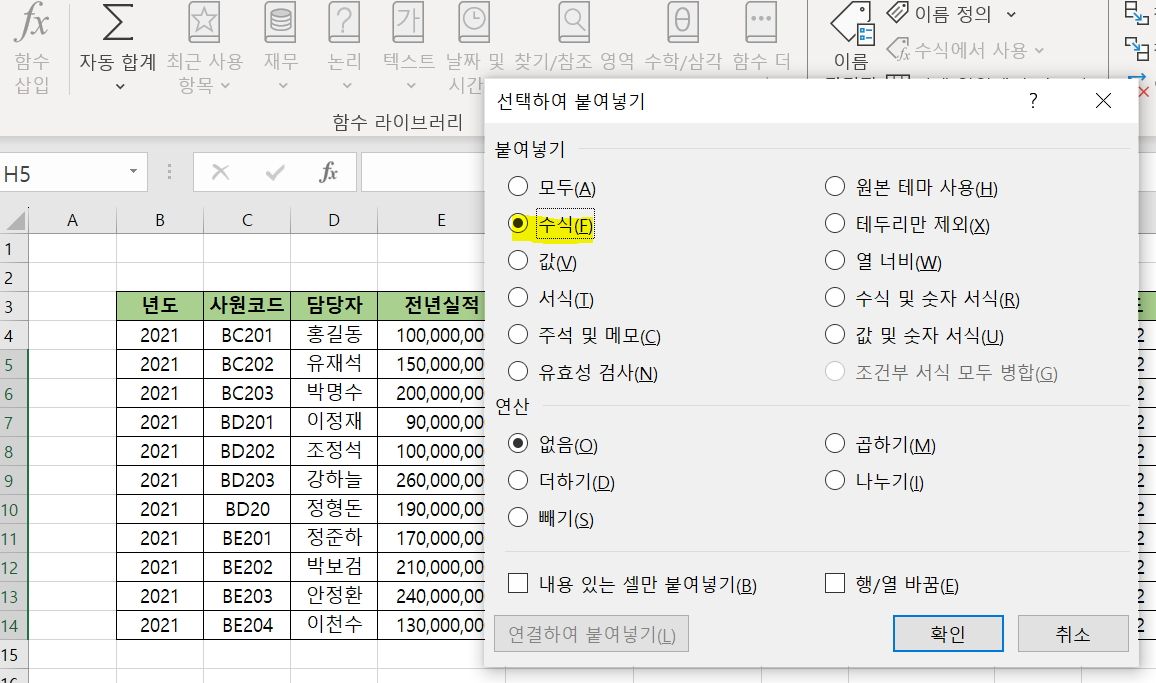
엑셀을 사용하다보면 다양한 수식을 사용하게 되는데요. 보통 CtrlC+CtrlV로 수식을 복사-붙여넣기 하는 방법으로 사용합니다. 수식이 복잡하거나 데이터가 누적되어 적용해야할 셀이 수십 수백개인 경우 복사-붙여넣기 방법으로 하는 경우 시간이 많이 걸리는 것은 물론 수식에 오류가 생길 가능성이 높습니다. 이번에는 수식을 다른셀에 한번에 적용하는 방법에 대해 알아보겠습니다. 아래 표에 달성률과 전년+금년시적에 각기 다른 수식이 걸려 있습니다. 이 때 동일한 열에 각각 같은 수식을 한번에 적용하려면 어떻게 해야 할까요? 적용할 수식이 있는 달성률과 전년+금년실적인 H4:I4 선택후 CTRL+C를 눌러줍니다. 수식 적용이 필요한 H5:I14를 선택합니다. CTRL+ALT+V를 누르면 아래와 같은 창이 뜨는데요..

엑셀 2024.02.06

엑셀. 원하는 값 찾아야 한다면 VLOOKUP 총정리

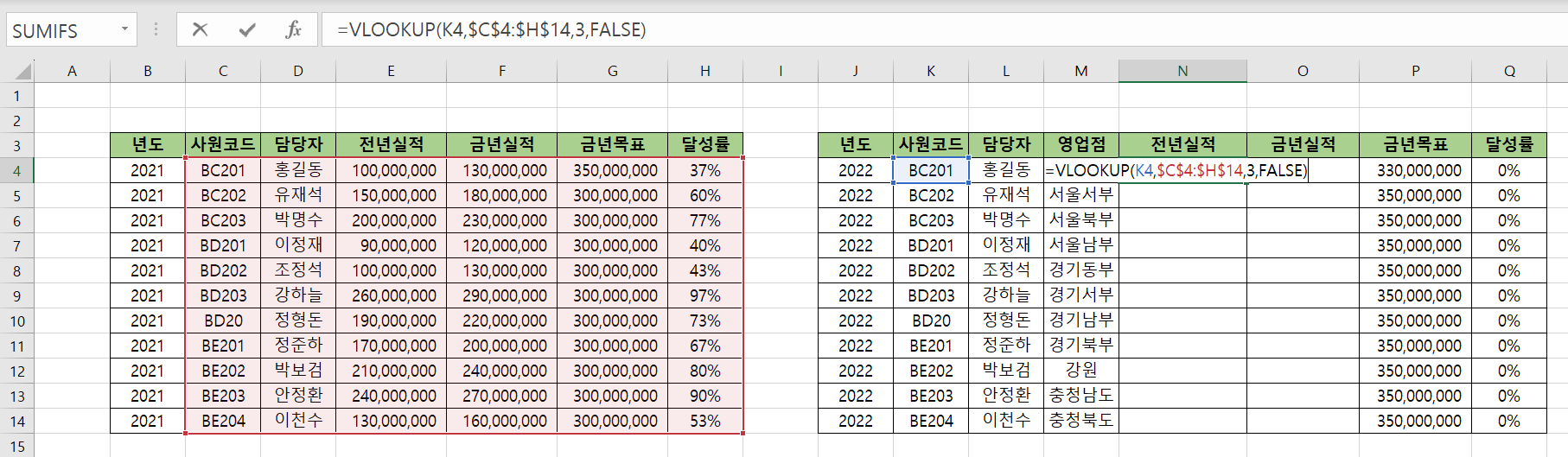
업무를 하면서 가장 많이 쓰는 함수라고 하면 vlookup이라고 해도 과언이 아닐 정도로 vlookup은 엑셀을 하면서 실무에 가장 많이 사용하는 함수입니다. 테이블이나 범위에서 행별로 항목을 찾아야 할 때 VLOOKUP을 사용합니다. VLOOKUP 활용방법 VLOOKUP은 다음과 같이 활용할 수 있습니다. =VLOOKUP(조회하려는 항목, 찾고자 하는 위치, 반환할 값이 포함된 범위의 열 번호, 대략적 또는 정확히 일치 반환 - 1/TRUE 또는 0/FALSE로 표시). 예시를 통해 어떻게 사용하는지 구체적으로 알아보도록 하겠습니다. 아래 표에서 2022년도에 2021년 사원별 전년도 실적을 알아보고자 할때 VLOOKUP함수로 값을 끌어올 수 있습니다. =VLOOKUP(K4,$C$4:$H$14,3,FA..

엑셀 2024.02.05

퍼포먼스 마케팅. 퍼포먼스 마케터는 어떤일을 할까?

퍼포먼스 마케팅이라는 말을 많이 들어보셨을 텐데요. 요즘과 같이 데이터가 넘쳐나는 세상속에 살면서 마케팅이나 광고에 있어서 데이터 기반으로 의사결정을 하는 것은 더욱 더 중요해졌습니다. 특히 퍼포먼스마케팅은 여러 광고소재 A/B 테스트를 통해 효율적인 광고를 가려내서 광고비 대비 최고의 효과를 내가위한 업무를 합니다. 특히 퍼포먼스 마케터는 아래와 같은 과정을 수없이 반복하는 일을 합니다. ​ 기획 및 제안 -> 소재제작 -> 세팅 및 광고운영 -> 분석 -> 기획 및 제안 ​ 1. 기획및 제안 ​ 퍼포먼스 마케터가 운영하는 광고는 크게 SA(검색광고), DA(배너광고), VA(동영상광고)가 있습니다. 특히, 퍼포먼스 마케터는 검색광고나 배너광고에 운영할 광고 소재를 기획해서 광고주에게 제안하는 업무를 ..

엑셀. #DIV/0! #N/A 수식값 오류 0으로 변환 IFERROR 함수 사용 방법

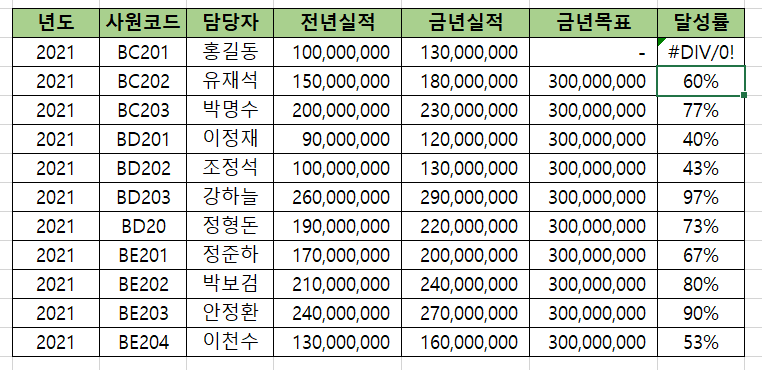
엑셀을 사용하다보면 많은 함수와 수식을 사용하게 되는데요. 이때 흔히 볼 수 있는 오류가 #DIV/0! #N/A 입니다. 수식 오류가 있는 상태로 보고서를 위사람이나 동료들에게 공유하면 일을 못하는것처럼 보이기도 합니다. 이렇게 수식 오류가 생길 경우 IFERROR 함수를 사용하면 됩니다. 이번는 IFERROR 함수 사용법에 대해 알아보겠습니다. #DIV/0! 오류 해결방법 아래에서 달성률을 구할때 홍길동의 달성률만 #DIV0! 인데요 나누는 수식을 사용할 때 분모인 G4가 0인 경우 #DIV0! 오류가 뜨게 됩니다. #DIV0! 오류를 해결하기 위해서는 IFERROR 함수를 이용하면 됩니다. IFERROR는 수식이 오류로 평가되는 경우 지정한 값을 반환하는 함수입니다. IFERROR(value, val..

엑셀 2024.02.04

엑셀. 엑셀에 입력된 수식 한번에 확인하는 법

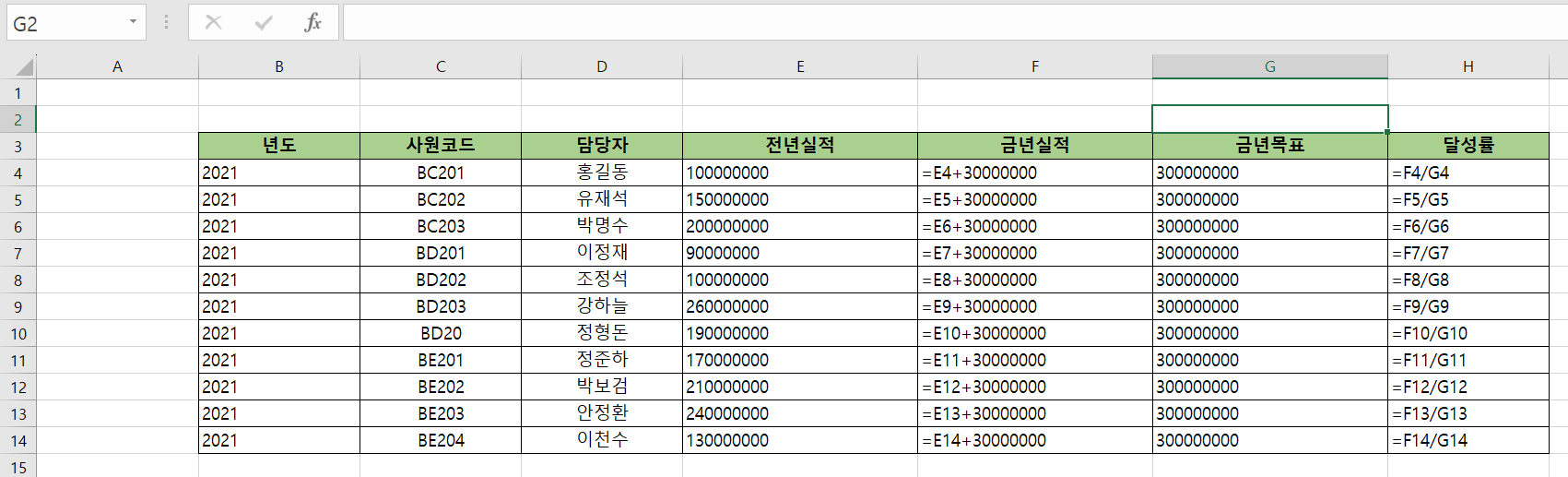
엑셀을 사용하는 경우 많은 수식을 사용하게 되는데요. 데이터가 별로 없다면 상관이 없지만 누적으로 데이터가 수천, 수만, 수십건으로 많아지는 경우 수식이 어디에 어떻게 걸렸는지 일일히 찾아보게 되면 여간 번거로운 일이 아닙니다. 엑셀 수식을 간편하게 확인하는 방법에 대해 알아보도록 하겠습니다. 특정 셀의 수식 확인하기 다음 표에서 달성률에 대한 수식이 잘 걸렸는지 확인하려면 어떤 방법이 있을까요? 달성률에 수식이 잘 걸렸는지 확인하려면 가장 간단한 방법으로 수식이 걸린 셀에 F2를 누르면 수식을 확인 할 수 있습니다. F2는 수식을 간편히 확인할 수 있는 장점이 있지만, 각 셀에 수식이 걸렸는지 확인을 하나하나 해야하는 번거로움 이 있습니다. 엑셀 수식 한번에 확인하는 법 많은 데이터가 있어 수식이 여러..

엑셀 2024.02.04

[면접]면접질문 예상 질문 예시

면접 대비의 중요성 인턴부터 신입 취업 그리고 경력직 이직까지 수백번의 지원서를 넣고 수십번의 면접을 보았습니다. 수십번의 면접을 보고 특히 간절히 원하던 회사에서 떨어졌을 때에는 기분이 결코 좋지 않았지만, 긍정적인 효과라면 면접이라는게 무엇인지 알게 되었다는 것입니다. ​ 회사에 지원할 때 그리고 서류통과여부, 면접여부에 대해 몇년 동안 누적하여 항상 엑셀에 정리해 놓고 있습니다. 신입면접부터 경력이직까지 넣은 회사 약 480군데 정도가 됩니다. 이 중에 약 50군데 정도 면접을 보았으니 서류 통과율이 10%정도네요. 50번의 면접을 준비하면서 시행착오도 많았지만 약 3년의 공백기에도 불구하고 원하던 직무의 회사에 이직하고, 경력 업그레이드를 위해 계열사로 이직하면서 어떤 면접이든 내가 주도적으로 끌..

취업/면접 2024.02.03

맥킨지 논리력 수업: 5단계 구조화 전략 사고법

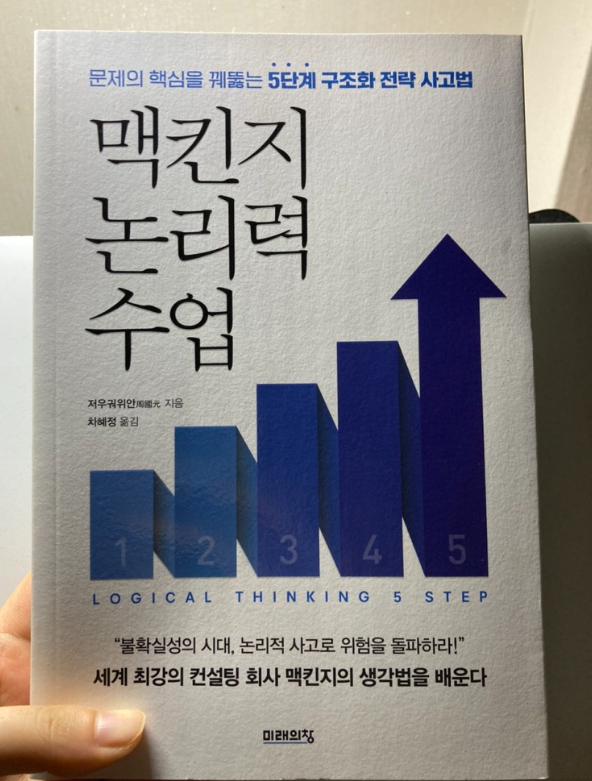
불확실성의 시대, 논리적 사고로 위험을 돌파하라! 이 책은 빠르게 변화하는 불확실성의 시대에 성패를 가르는 결정적인 선택에 있어 '안전지대'와 '빠른 사고'에서 벗어나라고 말하고 있습니다. 그 방법 중 하나가 논리적 사고로 글로벌 컨설팅 회사인 맥킨지 출신인 저자가 맥킨지 내부에서 실제로 사용하는 논리적 사고법과 그 활용 방법에 대해 말하고 있습니다. ​ 평소 업무를 하면서 데이터분석 -> 제안을 하는 일을 주로 하다보니 논리력을 조금 더 키우고 싶다는 생각이 들어 읽게된 책입니다. 다 읽고 나니 업무에 이 논리적 사고를 적용하여 제 논리력을 조금 더 업그레이드 할 수 있겠다는 생각이 들었습니다. 평소 업무 또는 일상생활에서 논래적 사고에 대해 고민하신 분들이 읽으면 좋은 책 같습니다. 논리적 사고 4대..

독서 2024.01.30

PPT.파워포인트 슬라이드에 슬라이드마스터 이용한 워터마크 로고 한번에 넣는 방법

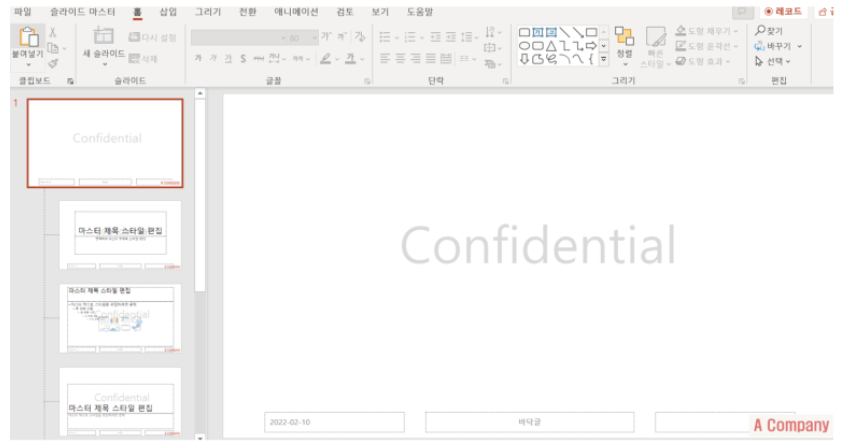
ppt로 보고서를 쓸 때 자신의 회사나 광고주의 로고를 넣는 경우가 많은데요. 적게는 수십장 많게는 수백장의 슬라이드를 만들면서 로고를 하나하나 넣는것은 굉장히 비효율적입니다. 이번 포스팅은 파워포인트 슬라이드에 confidential과 같은 워터마크 또는 회사 로고 넣는 방법에 대해 알아보도록 하겠습니다. 위 예시와 같이 1분기 매출 보고서에 대해 ppt로 보고서를 만드는 경우 각 장마다 회사 로고를 넣어야 하는 경우를 가정해 봅시다. 각 슬라이드마다 회사 로고를 넣으려면 빼먹을 수도 있고 불필요한 복사 붙여넣기 작업을 많이 하게 됩니다. 이러한 경우 슬라이드마스터를 사용하면 모든 슬라이드에 회사 로고를 적용할 수 있습니다. 회사 로고를 모든 슬라이드에 넣어주기 위해 보기-슬라이드 마스터를 눌러줍니다...

PPT 2024.01.30

면접.면접 1분 자기소개 방법: 면접관에게 1분만에 임팩트 주기 및 예시(신입 및 경력직)

1분 자기소개의 중요성 면접에 가면 면접관이 가장 먼저 물어보는 질문이 있습니다. 바로 "자기소개 간략히 해보세요 또는 "1분 자기소개 해보세요" 입니다. 보통 면접에서의 자기소개가 뻔하다고 하는데 결코 뻔하지 않습니다. 신입원서 지원이나 경력 이직을 했을 때 1분 자기소개는 거의 빠지지 않는 질문이었습니다. 이러한 1분소개를 간과하고 준비를 해가지 않는 경우가 있습니다. 1분 자기소개는 면접의 뼈대이기 때문에 이를 준비하지 않는다면 극단적으로 말해 면접이 망할수도 있다고 봐야합니다. ​ 면접관이 1분 자기소개를 시키는 이유는 면접관의 경우 여러명의 지원자 면접을 보는 경우가 많아 지원자가 헷갈리는 경우가 있습니다. 1분 자기소개 동안 지원자의 서류를 한번 더 검토해보는 시간을 벌 수 있기 때문입니다. ..

취업/면접 2024.01.29