엑셀을 사용하다보면 많은 함수와 수식을 사용하게 되는데요.
이때 흔히 볼 수 있는 오류가 #DIV/0! #N/A 입니다.
수식 오류가 있는 상태로 보고서를 위사람이나 동료들에게 공유하면 일을 못하는것처럼 보이기도 합니다.
이렇게 수식 오류가 생길 경우 IFERROR 함수를 사용하면 됩니다.
이번는 IFERROR 함수 사용법에 대해 알아보겠습니다.
#DIV/0! 오류 해결방법
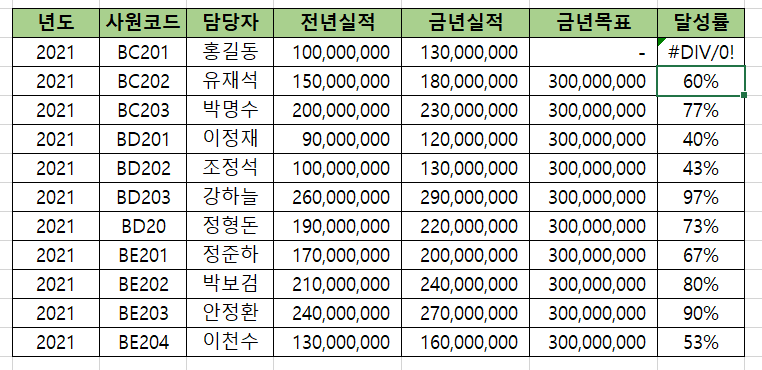
아래에서 달성률을 구할때 홍길동의 달성률만 #DIV0! 인데요
나누는 수식을 사용할 때 분모인 G4가 0인 경우 #DIV0! 오류가 뜨게 됩니다.
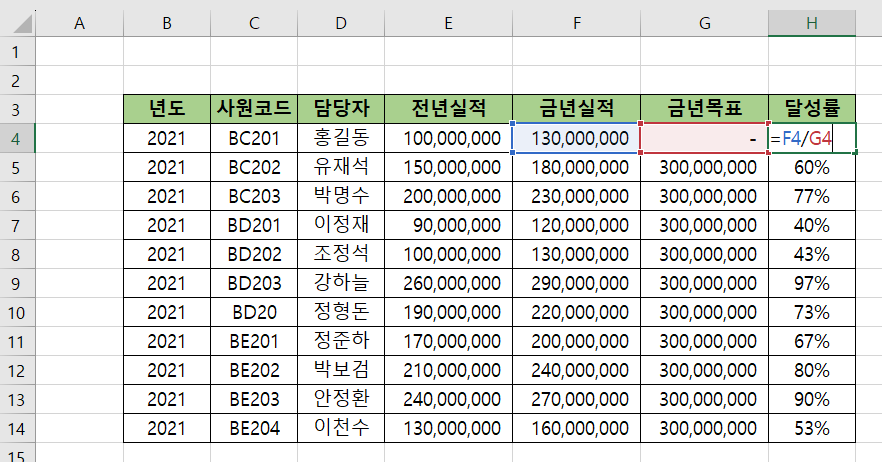
#DIV0! 오류를 해결하기 위해서는 IFERROR 함수를 이용하면 됩니다.
IFERROR는 수식이 오류로 평가되는 경우 지정한 값을 반환하는 함수입니다.
IFERROR(value, value_if_error)
달성률을 구하려고 하는데 에러가 뜰 경우 0으로 하고 싶다면 IFERROR(F4/G4, ) 으로 입력하면 됩니다.

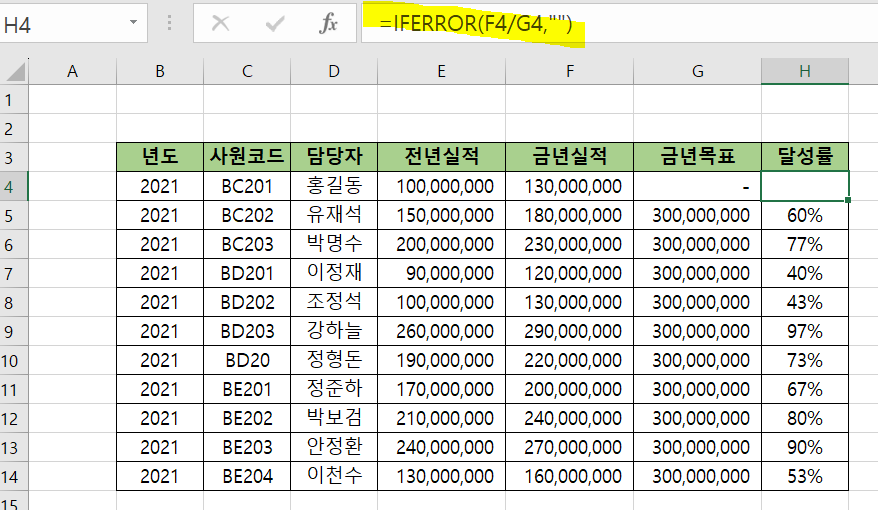
만약 오류값을 공백으로 하고 싶다면 value_if_error 값에 다음과 같이 ""를 입력해주면 공백으로 뜨게 됩니다.
IFERROR(F4/G4,"")
#N/A 오류 해결방법
N/A는 영어로 Not Available로 찾는 값이 없을 때 나타나는 에러입니다.
VLOOKUP이나 MATCH함수를 이욯할때 자주 나타나는 에러입니다.
오른쪽 표에서 홍길동 사원의 2021년 실적을 왼쪽 표에서 VLOOKUP으로 가져오려고 하는데 없는경우
아래처럼 #N/A가 뜨게 됩니다.

이경우에도 마찬가지로 IFERROR함수를 사용하면 오류값을 변환할 수 있습니다.
사용하려는 수식앖에 똑같이 IFERROR만 추가하면 됩니다.
=IFERROR(VLOOKUP(K4,$C$3:$H$14,3,0),)

엑셀수식에 오류가 생긴다면 당황하지말고
IFERROR 함수를 이용해 깔끔한 데이터를 만들어보세요!
'엑셀' 카테고리의 다른 글
| 엑셀. 수식 다른 셀에 단축키로 한번에 적용 방법 (0) | 2024.02.06 |
|---|---|
| 엑셀. 원하는 값 찾아야 한다면 VLOOKUP 총정리 (0) | 2024.02.05 |
| 엑셀. 엑셀에 입력된 수식 한번에 확인하는 법 (0) | 2024.02.04 |
| 엑셀. 엑셀 정렬 사용법 오름차순, 내림차순, 사용자 지정목록 정렬 (0) | 2024.01.28 |
| 엑셀. 데이터 요약에 필요한 피벗(pivot) 테이블 기본 사용법 총정리 (2) | 2024.01.28 |