
문자와 숫자가 합쳐져 있는 경우 원하는 글자나 숫자만 골라서 추출하고 싶은 경우가 있는데요.
이 때 LEFT MID RIGHT 함수를 상황에 맞게 이용하면 자동으로 추출할 수 있습니다.
LEFT 함수
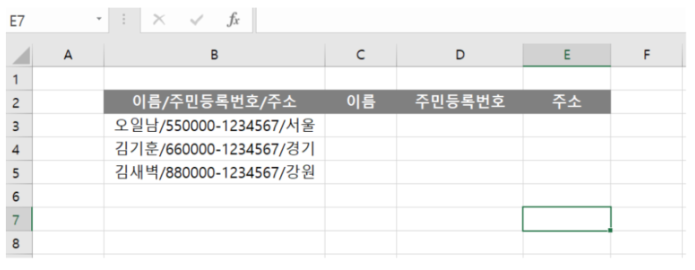
위의 예시처럼 이름, 주민등록번호, 주소가 한셀에 합쳐져 있는 경우 이름을 분리하고 싶다면 LEFT함수를 이용하면 됩니다.
원하는 셀을 선택하고 왼쪽에서 몇번째까지 추출하고 싶은지 입력하면 됩니다.
=LEFT(셀, 위치)로 사용됩니다.

위의 예시에서 이름만 추출하고 싶다면
=LEFT(B3,3)을 입력하면 이름만 추출할 수 있습니다.
추출하고자 하는 셀이 B3이고 왼쪽에서 3번째까지만 추출하면 되니 3을 입력해주면 됩니다.

그러면 위와 같이 이름만 정확히 추출할 수 있습니다.
그리고 드롭다운을 하면 이름을 구하고자 항목에 이름만 입력할 수 있습니다.
RIGHT함수

RIGHT함수는 LEFT함수와 반대라고 생각하면 됩니다.
RIGHT(셀,위치)로 구할 수 있습니다.
원하는 셀을 선택하고 오른쪽에서 몇번째까지 추출하고 싶은지 입력하면 됩니다.
위의 예시에서 주소는 =RIGHT(B3,2)로 구할 수 있습니다.
구하고자 하는 셀이 B3이고 주소의 경우 오른쪽에서 2번째까지이니 2를 입력해주면 됩니다.

그러면 주소만 정확히 입력됩니다.
그리고 드롭다운을 하면 주소만 구하고자 항목에 주소만 입력할 수 있습니다.
MID 함수
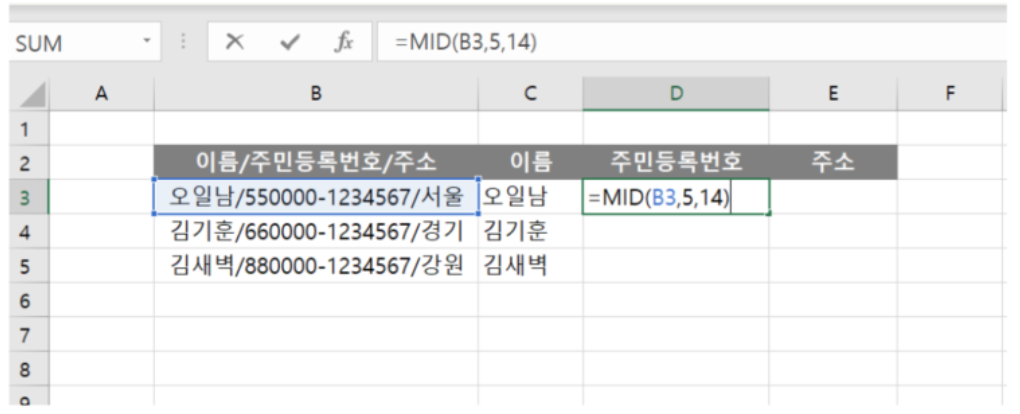
MID함수는 =MID(셀, 시작위치, 종료위치)로 구할수 있습니다.
위의 예시에서 가운데 있는 주민등록번호만을 구하기 위해서는 =MID(B3,5,14)로 구할 수 있습니다.
구하고자 하는 셀이 B3이고 구하고자 하는 값의 시작위치가 왼쪽에서 5번째에서 시작하고
종료위치가 구하고자하는 값인 5로부터 14번째에서 끝나기 때문입니다.
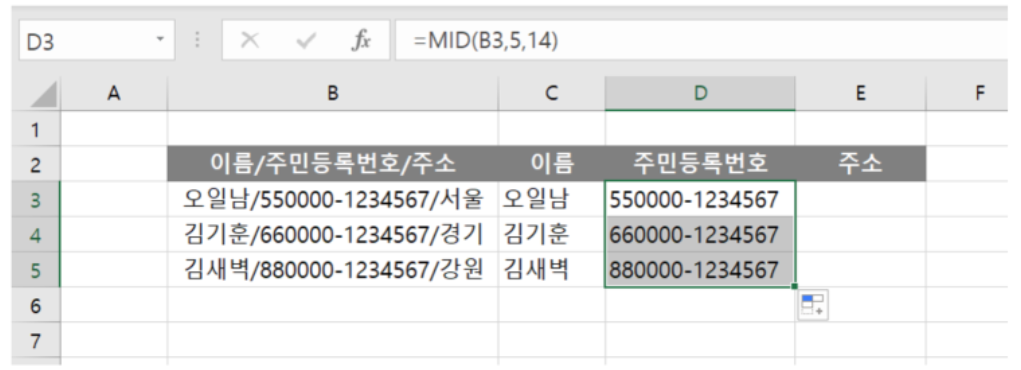
그러면 가운데 있는 주민등록번호만 정확히 입력됩니다.
그리고 드롭다운을 하면 구하고자 항목에 주민등록번호만 입력할 수 있습니다.
EFT MID RIGHT 함수만 제대로 사용할 줄 알아도 엑셀을 효율적으로 사용할 수 있습니다.
원하는 문자로 나눌 수 있는 LEFT MID RIGHT함수외에 역으로 문자를 합칠 수 있는 함수는 CONCATENATE함수를 이용하면 됩니다.
'엑셀' 카테고리의 다른 글
| 엑셀. 엑셀에 입력된 수식 한번에 확인하는 법 (0) | 2024.02.04 |
|---|---|
| 엑셀. 엑셀 정렬 사용법 오름차순, 내림차순, 사용자 지정목록 정렬 (0) | 2024.01.28 |
| 엑셀. 데이터 요약에 필요한 피벗(pivot) 테이블 기본 사용법 총정리 (2) | 2024.01.28 |
| 엑셀 한장출력 및 페이지 나누기 및 프린트 인쇄 영역 설정 방법 총정리! (0) | 2024.01.27 |
| 반복되는 작업 엑셀 서식복사로 한번에 (2) | 2024.01.21 |